


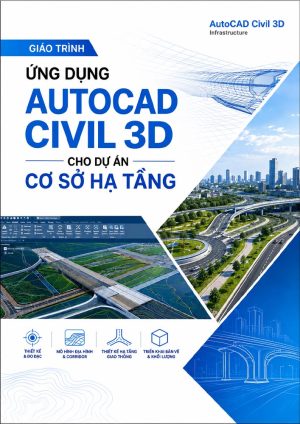

Giáo trình đào tạo ứng dụng Autocad Civil 3D cho dự án cơ sở hạ tầng (PMV0133)
100.000 ₫
Người bán: Hoàng Thanh
Số trang: 365 trang
Định dạng file: pdf
Hãy thêm vào giỏ hàng để thanh toán và nhận password giải nén.
Giáo trình đào tạo ứng dụng Autocad Civil 3D cho dự án cơ sở hạ tầng
Nội dung tài liệu:
Phần 01: Giới thiệu tổng quan và bài học đầu tiên
Giới thiệu tổng quan về AutoCAD Civil 3D
- Các chức năng chính
- Giao diện phần mềm
Những bài học đầu tiên:
Bài 1: Khởi tạo bản vẽ với bản vẽ mẫu (Drawing Template)
Bài 2: Nhập và tham chiếu bản vẽ mẫu vào bản vẽ hiện hành
Bài 3: Cài đặt tọa độ VN 2000 và thiết lập cho bản vẽ
Bài 4: Xuất đối tượng bản vẽ từ Civil 3D sang Google Earth
Bài 5: Phân chia góc nhìn (Viewports)
Bài 6: Quan sát các đối tượng trong không gian 3D
Bài 7: Các đối tượng trong AutoCAD Civil 3D
Bài 8: Làm việc nhóm với công cụ Data Shortcuts
Phần 02: Nhập và biên tập dữ liệu khảo sát
Bài 1: Nhập tệp dữ liệu điểm khảo sát, thêm và chỉnh sửa từng điểm
Bài 2: Tạo mới mẫu hiển thị cho điểm
Bài 3: Tạo mới mẫu nhãn cho điểm
Bài 4: Bộ mã từ khóa mô tả điểm (Description Point Sets)
Bài 5: Quản lý theo nhóm điểm
Bài 6: Chèn bảng thống kê nhóm điểm
Bài 7:Xuất nhóm đối tượng điểm thành tệp
Phần 03: Xây dựng mô hình bề mặt
Bài 1: Các loại bề mặt trong AutoCAD Civil 3D
Tệp dữ liệu điểm
Nhóm điểm
Đường đồng mức
Text
Đường giới hạn
Đường breakline
Bài 4: Tạo và gán kiểu hiện thị cho bề mặt Surface
Bài 5: Cách gắn nhãn bề mặt (Surface Label)
Nhãn cao độ điểm
Nhãn cao độ đường đồng mức
Phần 04: Hiệu chỉnh và phân tích mô hình bề mặt
Bài 1: Hiệu chỉnh dữ liệu cho bề mặt
Thêm, xóa, dịch đỉnh
Thêm, xóa cạnh lưới tam giác
Đảo cạnh lưới tam giác
Nâng hạ đều bề mặt
Bài 2: Phân tích bề mặt (Surface Analysis
Tra cứu thông tin, phân tích cao độ
Phân tích độ dốc, đường đồng mức
Bài 3: Tạo bề mặt tổng hợp từ nhiều bề mặt thành phần
Bài 4: Cách xuất đối tượng bề mặt thành đối tượng AutoCAD
Phần 5A: Xây dựng đường Feature line
Bài 1:Tạo Site………………Các công cụ tiện ích trong Civil 3D
Bài 2: Tạo đường Feature line
Lệnh Draw Feature line
Tạo Feature line từ đường Polyline có trước
Bài 3: Cách sửa đường Feature line
Sửa yếu tố hình học
Sửa điểm cao độ
Bài 4: Gắn nhãn cho đường Feature line
Bài 5: Hiệu chỉnh kiểu hiển thị cho đường Feature line
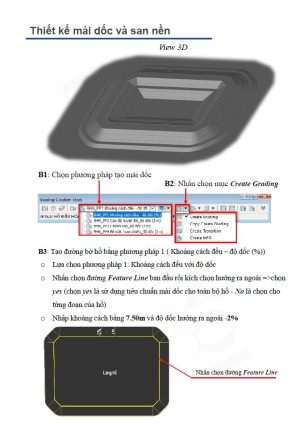
Phần 5B: Thiết kế mái dốc và san nền
Bài 1: Tạo nhóm mái dốc (Grading Group)
Bài 2: Các phương pháp tạo mái dốc
Mái dốc theo khoảng cách
Mái dốc tới cao độ tuyệt đối
Mái dốc tới cao độ tương đối
Mái dốc tới bề mặt tham chiếu
Bài 3: Tạo mái dốc bằng 4 tiêu chuẩn
Bài 4: Tạo mái dốc chuyển tiếp (Transition)
Bài 5: Tạo mái dốc miền kín (Infill)
Bài 6: Hiệu chỉnh mái dốc
Bài 7: Hiệu chỉnh nhóm mái dốc
Bài 8: Xuất hồ sơ theo phương pháp ô lưới
Bài 9: Tính khối lượng san nền và xuất khối 3D Solids
Phần 06: Công tác vạch tim tuyến
Bài 1A: Giới thiệu các loại tim tuyến
Bài 1B: Giới thiệu cấu tạo tim tuyến điển hình
Bài 2: Tạo tuyến từ đường Polyline có sẵn
Bài 3: Vạch tuyến mới với Alignment Layout Tools
Bài 4: Hai phương pháp sửa yếu tố hình học tuyến
Bài 5: Hiệu chỉnh kiểu hiển thị tim tuyến
Bài 6: Gắn nhãn cho tim tuyến
Bài 7A: Cách quay siêu cao cho tuyến
Bài 7B: Xuất biểu đồ siêu cao
Bài 8: Mở rộng cho tuyến
Phần 07: Công tác thiết kế đường đỏ
Bài 1: Giới thiệu thành phần trắc dọc (Profile View)
Bài 2: Xuất trắc dọc đường đen (Đường tự nhiên)
Bài 3: Vạch đường đỏ với thanh công cụ Profile Layout Tools
Bài 4: Ba phương pháp hiệu chỉnh đường đỏ
Bài 5: Cách xuất một trắc dọc
Bài 6: Cách áp kiểu hiển thị trắc dọc
Bài 7: Cách áp bảng trắc dọc (Profile Band)
Bài 8: Tham chiếu đối tượng mặt bằng lên trắc dọc
Bài 9: Cách gắn nhãn trắc dọc (Profile Label)
Phần 08: Subassembly Composer
Bài 1: Giới thiệu chức năng Subassembly Composer
Bài 2: Giao diện phần mềm Subassembly Composer
Bài 3: Cấu tạo thành phần Subassembly
Bài 4: Tạo Subassembly với các thành phần cơ bản
Bài 5: Tạo Subassembly với thành phần nâng cao
Bài 6: Tạo Subassembly vói các đối tượng tạm
Bài 7: Tạo các biến cho Subassembly
Bài 8: Các đối tượng tham chiếu cho Subassembly
Bài 9: Hàm điều kiện cho Subassembly
Bài 10: Nhập Subassembly vào AutoCAD Civil 3D
Bài 11: Tạo đối tượng mặt cắt ngang từ đường Polyline
Phần 09: Xây dựng trắc ngang điển hình
Bài 1: Cấu tạo trắc ngang điển hình (Assembly)
Bài 2: Tạo mới trắc ngang điển hình
Bài 3A: Thêm các thành phần với công cụ Tool Palettes
Bài 3B: Thêm các thành phần với Subassembly Catalog
Bài 4: Nhập Subassemblies từ ngoài vào
Bài 5: Cách hiệu chỉnh thông số Subassembly
Bài 6: Giới thiệu các mẫu Subassemblies hay dùng
Mặt đường
Lề đường
Rãnh
Taluy
Đào đắp có điều kiện
Bù vênh
Bù vênh kết hợp mở rộng
Đánh giá
Chưa có đánh giá nào.