





Giáo trình hướng dẫn sử dụng Katapro
Nội dung tài liệu:
I, Contents
II, Vẽ móng
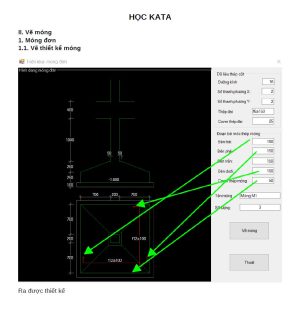
1. Móng đơn
1.1. Vẽ thiết kế móng
1.2. Tiến hành shop móng
III, Vẽ móng cọc đài vuông
1. sẽ vẽ theo phương án dạng móng nhưng có chỉnh sửa 1 tí
2. Miror cây thép dưới lên trên ở mặt đứng
3. Coppy ra thêm 2 cây thép giá
4. Kéo các text ghi chú thép dưới xuống phía dưới bằng lệnh streght
5. Copy text dưới lên trên, rồi dung lệnh streght kéo xuống chỉ vào cây thép trên
6. ở mặt bằng coppy link (lệnh CL) ra thêm 1 mặt bằng cho thép trên
7. đưa 2 cây thép lên phía đối diện rồi mirror ngược lại, chú ý phải bấm yes
8. kiếm tra nó còn dính liên kết ko
9. click vào cây thép chỉnh lại số hiệu thanh thép như thiết kế là 12a200
10. lấy text ghi chú đủ thông tin dán vào
11. tiến hành liên kết cây thép trên ở mặt bằng, với ghi chú của cây thép trên ở mặt đứng, chú ý bấm NO khi máy hỏi có gộp 2 liên kết vs nhau ko
12. vẽ thép giá vòng
12.1. vẽ hình chữ nhật theo chu vi móng
12.2. offset vào 50 rồi offset ra 16 (để thép vòng này nằm ngoài cây thép D16
13. tiến hành explope hình chữ nhật đó ra
14. move 1 cạnh ra, join 3 cạnh còn lại
15. dung lệnh tạo thép, tạo ra cây thép 2d12 và click chọn cây thép đó
16. vẽ thêm 2 đoạn 40d=40*12=480 cho cây thép còn lại ở 2 đầu
17. nhưng mà 2 đoạn này phải nối sole lên ta tiến hành stret 1 đoạn dưới vào 480
18. dung lệnh join để nối lại, sau đó tạo thép
19. ghi chú thép
20. ghi chú cấy thép đai ở mặt đứng, rồi liên kết tên cây thép với cây thép đai dưới
21. tiến hành dimthep
22. Dim đoạn nối đai
23. Vẽ thép đứng
23.1. Streth 1 cây thép lên 40d
24. Tiến hành làm như móng đơn giản
25. Tiến hành vẽ thép đai như móng đơn giản
26. Xóa liên kết cây thép đứng và đai
27. Link cây thép đai với số cấu kiện
28. Thống kê thép
IV, Móng đa giác
1. Ta dùng thiết kê của chính móng này để shop luôn
2. ở mặt bằng ta xoa hết nét thép, vẽ polyline nét bao móng, chuyển nét bao móng sang layer nét thấy
3. coppy ra thành 4 mặt bằng
4. dung lệnh vẽ sàn để vẽ thép vỹ móng
4.1. vẽ thép phương ngang dưới
5. tương tự ta vẽ lớp dưới phương đứng
6. vẽ tiếp lớp trên phương ngang, lớp trên phương đứng
7. tiến hành dimthep là xong
8. tiến hành xoa text tên móng thiết kế đi, coppy tên móng shop sửa tên lại
9. VẼ MẶT ĐỨNG, ta tân dụng được phần mũi tên ghi chú, nhưng các text thì xóa đi, coppy các text móng shop dán lên
10. Tiến thành liên kết thép vào text , chú ý chọn no khi máy hỏi liên kết
11. Thép đai
11.1. Coppy polyline móng ra
11.2. Offset vô 50, rồi offset ra 16
12. Dùng lệnh pline để vẽ lại thành 2 đoạn nối với nhau 40d=480
13. Tiến hành tạo thép 1d12 cho đai này
14. Tiến hành dimthep và coppy tên thép vào rồi link
15. Liên kết thép đai vào text mặt đứng
16. Vẽ thép cột bằng cách coppy 2 cấy thép chủ cột, và cây thép đai của shop móng khác
17. Dung lệnh LE để vẽ ghi chú thép cột
18. Tiến hành liên kết ghi chú thép chủ với cây thép chủ coppy ra
19. TIÊN HÀNH LIÊN KẾT TOÀN BỘ VÀO TÊN MÓNG BẰNG CÁCH DÙNG LỆNH LINK RỒI QUÉT HẾT TẤT CẢ
20. Dùng lệnh STT0 để biến tên của các số thứ tự về 0 hết
21. DÙNG LỆNH UD QUÉT HẾT ĐỂ ĐÁNH SỐ LẠI
22. THỐNG KÊ THÉP
V, Triển khai dầm
1. Vẽ dầm đơn giản
1.1. Sàn vẽ bên trên
1.2. Sàn vẽ bên dưới
1.3. Vẽ dầm giật cấp
2. Cột phía trên 400 và tim cột trên dịch sang phải 100 so với cột phía dưới
3. Vẽ thêm nét dầm giao với cột
4. Độ lệch dầm giao so với tâm cột, lệch sang trái 100
5. Nhập tên trục cột
6. Độ lệch tim cột và tâm trục
7. Cách nhập nhịp cột
7.1. Nhập thủ công
7.2. Để con trỏ lên ô cột đầu tiên, chọn get length rồi click trong cad
8. Vẽ dầm các trường hợp đặc biệt
9. Thay đổi thép chủ trên và dưới khi đi qua nhịp thứ 2
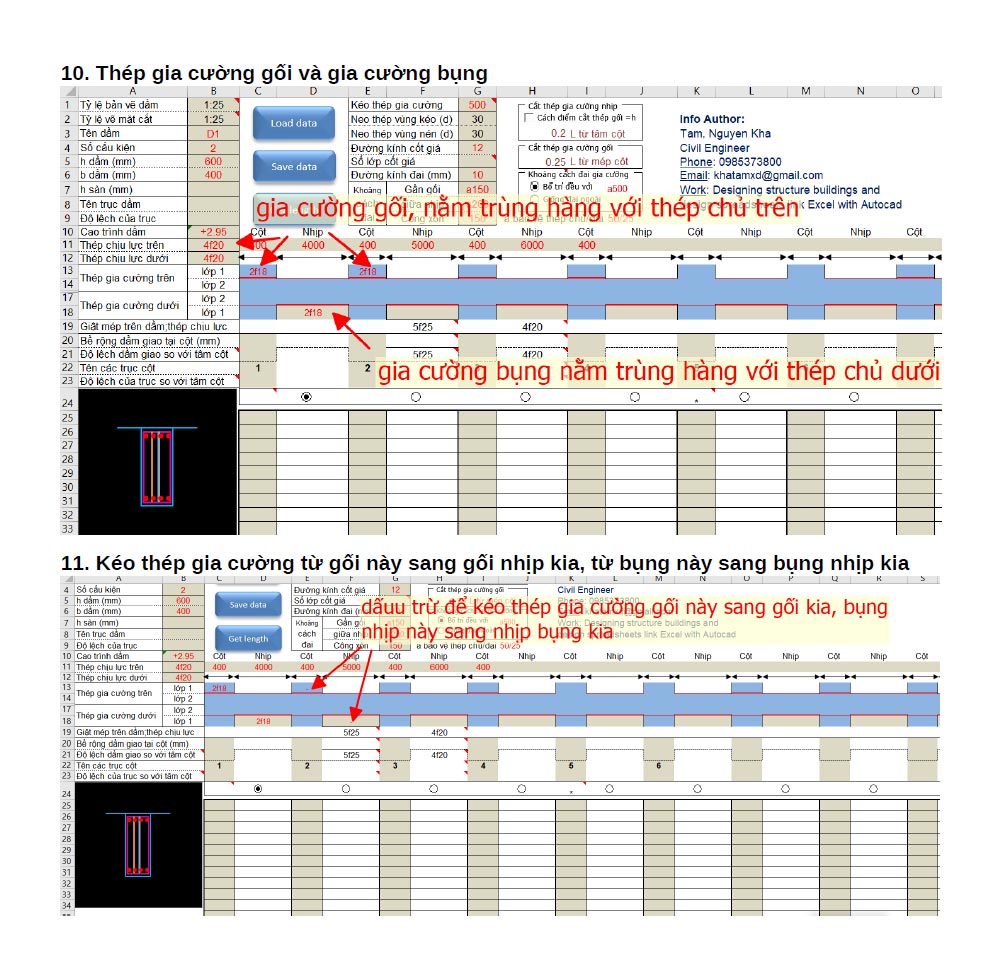
10. Thép gia cường gối và gia cường bụng
11. Kéo thép gia cường từ gối này sang gối nhịp kia, từ bụng này sang bụng nhịp kia
12. Thép gia cường 1 gối 2 loại 2 bên, dung dầu
13. Gia cường gối 1 bên, bên kia không gia cường
14. Lý thuyết về thép neo, vd thep neo 500mm
15. Lý thuyết về thép giá
15.1. Th 1 2 lớp, 1 lớp 4 cây, có cây giá ngang đỡ
15.2. TH2: 2 lớp thép giá, mỗi lớp 2 cây 2 bên, không có cây đỡ
16. Thép đai
16.1. TH1 trường hợp cơ bản
16.2. TH 2, đai bao đk D10, đai gia cường đk D8
16.3. Thay đổi thông số cốt đai ở 1 nhịp bất kỳ
17. Cắt thép gia cường gối, và thép gia cường bụng
17.1. Them đai vuông cho ôm cây thép số 2 và số 3
17.2. Để đai uốn góc 90 độ
18. Thay đổi thép giá khi qua nhịp khác
19. Chỉnh theme 1 số thông tin detail thép
VI, Triển khai cột
1. Tiến hành vẽ cột trong kata bằng lệnh VC
2. Tiến hành xoa tên thép chủ và dim thep
3. Dung lệnh vẽ dàm shop để lấy tên thép
4. Bỏ chữ T2 trong công thức
5. Tiến hanh link các cây thép vào tên
6. Đai
6.1. Bỏ text ghi tên đai đi
6.2. Mặt cắt đang vẽ tỷ lệ 1/25
7. Tiến hành lấy text dam shop lên
8. Them akc xóa T2
9. Tiến hành link
VII, Shop dầm
1. Dựa vào specc ta nhập vào bảng thông số của kata trước
2. Mở file kata lên
3. Chỉnh thông số cắt thép giống với thông số cài đặt
4. Nhập lớp bảo vệ thép chủ và thép đai
5. Dung chế độ getlenght và tích chọn vào gối và nhịp trong mb thiết kế
6. Nhập bề rộng dầm giao tại cột, đây chính là tiết diện của các dầm bang qua tại vị trí cột
7. Nhập tên trục cột
8. Độ lệch trục so với tâm cột
8.1. Nhập số 0 có nghĩa là tâm cột trùng tâm trục
8.2. Tâm lệch qua trái là nhập số âm, tâm lệch qua phải là nhập số dương
9. Nếu không có đai đặc biệt thì vẽ được rồi
10. Tiến hành vẽ dầm shop
11. Nếu thấy số lượng mặt cắt quá nhiều thì tích vào ô rút gọn mặt cắt dầm
12. Dung lệnh cắt thép quét qua vùng thép CUT
VIII, Vẽ sàn
1. Chuyển qua layer kata net thay vẽ biên sàn
2. Chuyển qua layer kata nét khuất để vẽ hệ dầm, lỗ mở đc vẽ bằng nét thấy
3. Dung lệnh layer iso coppy layer nét thấy và nét khuất ra sẽ vẽ thép lên 2 layer này
4. Lấy mặt bằng dầm sàn thiết kế xóa các thanh thép đi để sau này tận dụng để đưa thép vao
5. Tiến hành dung lệnh vẽ sàn, thường vẽ ở tỷ lệ 1/50 đến 1/70 là ok, quét qua toàn bộ layer
6. Dung nét thấy để vẽ vùng cắt thép
7. Dung lênh CUT để cắt thép những cây thép lớn hơn 11.700
| Brand | ebookxaydung Tiếng Việt |
|---|
Hãy là người đầu tiên nhận xét “Giáo trình hướng dẫn sử dụng Katapro (PMV0218)”
Sản phẩm tương tự
Tài liệu phần mềm tiếng Việt
Tài liệu phần mềm tiếng Việt
Phân tích kết cấu hầm và tường cừ bằng phần mềm PLAXIS – Nguyễn Viết Trung (PMV0021)
Tài liệu phần mềm tiếng Việt
Tài liệu hướng dẫn Dynamo for Revit cơ bản – Phạm Văn Anh Nhật (PMV0007)

Tài liệu phần mềm tiếng Việt
Lập Trình VBA trong Excel cho người mới bắt đầu – Phan Tự Hướng (PMV0010)

Tài liệu phần mềm tiếng Việt
Tài liệu phần mềm tiếng Việt
Hướng dẫn GEO 5 tính toán tường vây – Phạm Như Huy (PMV0018)
Tài liệu phần mềm tiếng Việt
Ứng dụng Safe thiết kế sàn ứng lực trước – Đỗ Minh Tân (PMV0027)

Tài liệu phần mềm tiếng Việt
Sap 2000 – Ứng dụng trong thiết kế công trình – Bùi Văn Chúng (PMV0020)

Đánh giá
Chưa có đánh giá nào.