




Excel và VBA dành cho kỹ sư định giá, kỹ sư QS, kỹ sư dự toán dự thầu
Nội dung tài liệu:
Chương 1. Mở đầu
- Một số thuật ngữ Tiếng Anh
- Giới thiệu và quy ước
- Nguyên tắc ứng dụng phần mềm GXD & Excel
- Cấu hình Windows
4.1. Cài đặt dấu chấm, dấu phẩy
4.2. Hiển thị phần mở rộng của file (đuôi file)
- Cấu hình Excel
- Chú ý trong thao tác phần mềm
- Đối tượng, nội dung, chuẩn bị
7.1. Đối tượng
7.2. Nội dung
7.3. Chuẩn bị
- Mục tiêu và lợi ích
- Ý kiến học viên
- Một nguyên tắc để tự do về tài chính
- Hiểu rõ luật để chơi tốt hơn
CHƯƠNG 2. LÀM QUEN EXCEL VÀ DỰ TOÁN GXD
- Các thành phần của Excel và Dự toán GXD
1.1. Cửa sổ bảng tính (Wookbook Window)
1.2. Bảng tính (Sheet, worksheet)
1.3. Thanh tiêu đề (Title Bar)
1.4. Thanh Menu ngang (Menu Ribbon)
1.5. Thanh công cụ tiếp cận nhanh (Quick Access Toolbar.)
1.6. Thanh công thức (Formula Bar)
1.7. Tên (Name) và hộp quản lý (Name box)
1.8. Vùng màn hình làm việc
1.9. Menu chuột phải
1.10. Thanh tên bảng tính (Sheet tabs)
1.11. Thanh trạng thái (Status Bar)
- Hộp thoại Options (các tùy chọn)
2.1. Hộp Options của Excel
2.2. Hộp Tùy chọn của Dự toán GXD
- Nút điều khiển
- Các thao tác với Dự toán GXD & Excel
4.1. Thao tác bàn phím
4.2. Ứng dụng 12 tổ hợp phím tắt
4.3. Thao tác điều khiển con trỏ chuột và trỏ text
4.4. Thao tác điều khiển menu
4.5. Tìm hướng dẫn về 1 vấn đề nào đó
4.6. Lựa chọn toàn bộ dữ liệu
4.7. Lưu file dạng .xlsm
4.8. Chuyển đổi giữa bảng dự toán và bảng tiên lượng
4.9. Thiết lập trang và in hồ sơ (Page Setup and Print)
4.10. Tắt Dự toán GXD
4.11. Đổi đơn vị tính bằng chức năng Paste Special
Chương 3. Một số chức năng và hàm thường dùng
I, CÁC CHỨC NĂNG THƯỜNG DÙNG
- Công thức và các toán tử sử dụng trong công thức
- Các ký tự lạ (Symbol)
2.1. Sử dụng đan xen các ký tự lạ trong công thức
2.2. Chèn ký tự lạ vào nội dung trong ô
- Liên kết (Link)
- Chức năng AutoFilter
- Hàm mục tiêu (Goal Seek)
- Quản lý tên
- Tìm kiếm (Find)
- Thay thế (Replace)
- Chèn hình ảnh (Image)
- Paste và các lựa chọn trong hộp thoại Paste Special
10.1. Bước 1. Nhập hệ số đổi đơn vị
10.2. Bước 2. Chọn những ô cần đổi đơn vị tính
10.3. Bước 3. Dán đặc biệt (Paste Special)
10.4. Bước 4. Chọn chế độ dán phép nhân vào kết quả (Multiply)
- Định dạng nội dung trong ô
11.1. Đảo cột, đảo dòng giữ nguyên link
11.2. Copy cả bộ file vẫn giữ nguyên link
11.3. Copy giá trị từ Excel sang Work link kết quả
11.4. Định dạng căn giữa vùng chọn (Center Across Selection)
11.5. Định dạng chỉ số trên, chỉ số dưới
11.6. Format Painter
11.7. Chia màn hình
11.8. Thao tác với thanh cuộn
11.9. Sắp xếp 2 bảng tính (View)
11.10. Đặt tên (đặt name) cho vùng
11.11. Kéo thả ô, vùng dữ liệu giữ nguyên các công thức, các link
- Định dạng có điều kiện (ConditionalFormating)
- Vẽ hình vuông và bầu dục nằm trong Cell
- Sao chép Formula
- Ðịnh hướng cho con trỏ khi nhấn Enter
- Cập nhật công thức trong Excel
- Kích hoạt các ô đã dùng trong công thức
- Hiển thị nhiều dòng trong 1 cell
- Tạo chú thích (comment) cho cell
- Đặt các phím tắt riêng
II, MỘT SỐ HÀM CƠ BẢN (FORMULAS)
- Thao tác lập hàm
- Hàm tính tổng SUM
- Hàm tính tổng có điều kiện SUMIF
- Hàm tích các số PRODUCT
- Hàm tính trung bình AVERAGE
- Hàm tính tổng các tích SUMPRODUCT
- Hàm tìm giá trị lớn nhất – MAX
- Hàm tìm giá trị lớn thứ n – LAGRE
- Hàm tìm giá trị nhỏ nhất – MIN
- Hàm tìm giá trị nhỏ thứ n – SMALL
- Hàm làm tròn ROUND
- Hàm dò tìm theo cột VLOOKUP
- Hàm dò tìm theo hàng HLOOKUP
- Hàm đọc số thành chữ VND
- Hàm đọc số thành chữ USD
- Hàm khai căn – SQRT
III, EXCEL VÀ TIẾN ĐỘ
- So sánh giữa Ms Excel và Ms Project trong lập và quản lý tiến độ
- Tạo 1 biểu đồ tiến độ ngang trong excel
2.1. Tạo 1 bảng công việc – Create a Task Table
2.2. Tạo các thanh biểu đồ – Build a Bar Chart
2.3. Thêm dữ liệu ngày bắt đầu – Add Start Date data
2.4. Format Your Gantt Chart – Định dạng Biểu đồ Gantt
2.5. Bảng tính thông minh
- CÁC LOẠI LỖI VÀ Ý NGHĨA
1.1. Lỗi free macro
1.2. Lỗi #NAME?
1.3. Lỗi #REF!
1.4. Lỗi #VALUE!
1.5. Lỗi #####.
1.6. Lỗi #DIV/0!
1.7. Lỗi “Circular reference”
CHƯƠNG 4. VBA TRONG EXCEL
- Giới thiệu về VBA
1.1. Ghi một Macro
1.2. Thực thi Macro
1.3. Cách học lập trình Macro
1.4. Hiện menu Developer trên Excel
1.5. Mở trình soạn thảo mã lập trình
- Gán Macro tô màu vào nút lệnh trong sheet
- Vòng lặp For qua đoạn code thêm sheet
- Code tạo mục lục tất cả các sheet trong Workbook
- Code hiện tất cả các sheet ẩn
- Code hiện tất cả các Sheet ẩn
- Code hiện lần lượt từng sheet ẩn
- Hiện hộp thoại liệt kê các thư mục có trong đường dẫn (path) chỉ định
- Code liệt kê tất cả các File có trong đường dẫn chỉ định
- Code lấy tên tất cả các file đưa vào 1 sheet
- Code xóa các Style rác
- Khóa học VBA
CHƯƠNG 5. HỎI ĐÁP VÀ TƯ LIỆU HỌC TẬP SỬ DỤNG EXCEL
I, CÂU HỎI
- Vì sao Dự toán GXD lại bố trí trên nhiều sheet?
- Vì sao Dự toán GXD lại chạy trên Excel?
- Vì sao không nên điều chỉnh độ cột sheet Dự toán?
- Excel chuyên ngành dự toán tập trung vào gì?
4.1. Chức năng AutoFilter
4.2. Hàm Vlookup
4.3. Nhập cùng một số liệu vào các vùng khác nhau
4.4. Hàm Sumif
4.5. Cách chèn thêm sheet trong Dự toán GXD
4.6. Hàm If, Iferror
4.7. Hàm CounTA
4.8. Hàm Min, Max
4.9. Hàm Sum
4.10. Hàm Index và hàm Match
4.11. Hàm Product và Sumproduct
4.12. Cách sao chép dữ liệu
4.13. Sao chép nhanh dữ liệu từ dòng trên
4.14. Ứng dụng chức năng Find, Find All, Replace, Replace All
4.15. Chèn cả dòng (cột), xóa cả dòng (cột), cut cả dòng (cột) tới vị trí mới
4.16. Phương pháp lập dự toán theo đơn giá công trình
4.17. Hàm Average
4.18. Liên kết giữa nhiều Workbook với nhau
4.19. Liên kết giữa giá trị dự toán trong Excel với Word
4.20. Định dạng bảng tính
4.21. Địa chỉ tương đối và địa chỉ tuyệt đối
4.22. Hướng dẫn cách tạo cơ sở dữ liệu dùng cho phần mềm Dự toán GXD
4.23. In ấn bảng tính, hồ sơ dự toán
4.24. Phần mềm GXD và các công cụ bổ trợ
4.25. In liên hoàn và đánh số trang tự động
- Các kỹ năng Excel cần luyện, ứng dụng cho thành thạo là gì ?
5.1. Nhập dữ liệu nhanh và chính xác
5.2. Làm việc nhóm với Excel
5.3. Các kiểu đánh dấu vùng dữ liệu trong bảng tính
5.4. Sửa dữ liệu trong ô
5.5. Hàm joint (nối) dữ liệu các ô
5.6. Cuộn bảng tính bằng con chạy
5.7. Cách đặt Name trong bảng tính
5.8. Đổi tên, sao chép, copy sheet, kéo thả vị trí sheet
5.9. Các phím tắt
5.10. Một số cấu hình Excel, Windows
5.11. Ngôn ngữ lập trình Macro4, VBA
II, KHÓA HỌC EXCEL
Chương 6. Bài tập excel chuyên ngành kinh tế dự toán
- Bài tập 1
1.1. Yêu cầu: Trình bày và tính toán Bảng dự toán
1.2. Thu hoạch từ bài tập 1
- Bài tập 2
2.1. Yêu cầu: Trình bày và lập công thức chobảng đơn giá chi tiết
2.2. Thu hoạch từ bài tập 2
- Bài tập 3
3.1. Yêu cầu: Trình bày bảngTổng hợp và chênh lệch vật tư
3.2. Thu hoạch từ bài tập 3
- Bài tập 4
4.1. Yêu cầu: Trình bày bảng Tổng hợpdự toán chi phí xây dựng
4.2. Thu hoạch từ bài tập 4
- Bài tập 5
5.1. Yêu cầu: Dùng đơn giá công trìnhđể lập dự toán
5.2. Thu hoạch từ bài tập 5
- Bài tập 6
6.1. Yêu cầu: Lập bảng thống kê cốt thép
6.2. Thu hoạch từ bài tập 6
- Bài tập 7
7.1. Lập bảng tính giá vữa bê tông (phụ lục vữa)
7.2. Thu hoạch từ bài tập 7
- Bài tập 8
8.1. Yêu cầu: Lập bảng giá trị vật tư, tổng hợp nhu cầu vật liệu, nhân công, máy
8.2. Thu hoạch từ bài tập 8
- Bài tập 9
9.1. Yêu cầu: Lập bảng tính nội suy định mức tỷ lệ
9.2. Thu hoạch từ bài tập 9
- Bài tập 10
- Bài tập 11
DANH MỤC CÁC PHÍM TẮT TRONG EXCEL + GXD
TÀI LIỆU THAM KHẢO
| Brand | ebookxaydung Tiếng Việt |
|---|
Hãy là người đầu tiên nhận xét “Excel và VBA dành cho kỹ sư định giá, kỹ sư QS, kỹ sư dự toán dự thầu (PMV0206)”
Sản phẩm tương tự

Tài liệu phần mềm tiếng Việt
Tính Nội Lực Cốt Thép Bằng SAP 2000 – Nguyễn Khánh Hùng (PMV0023)
Tài liệu phần mềm tiếng Việt
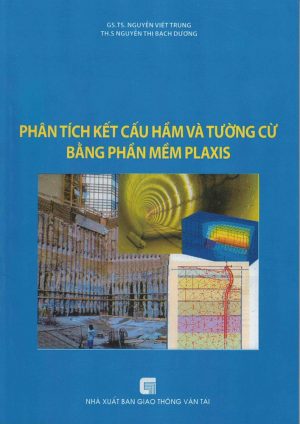
Phân tích kết cấu hầm và tường cừ bằng phần mềm PLAXIS – Nguyễn Viết Trung (PMV0021)

Tài liệu phần mềm tiếng Việt
Etabs thiết kế kết cấu nhà cao tầng – Trần Minh Thi (PMV0008)
Tài liệu phần mềm tiếng Việt
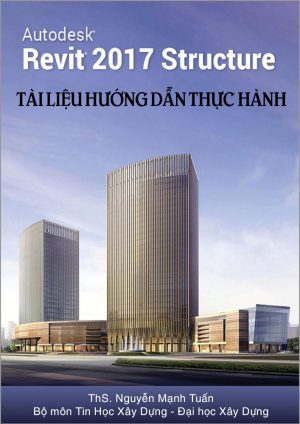
Tài liệu hướng dẫn thực hành Revit Structure 2017 – Nguyễn Mạnh Tuấn (PMV0006)

Tài liệu phần mềm tiếng Việt
Tài liệu phần mềm tiếng Việt
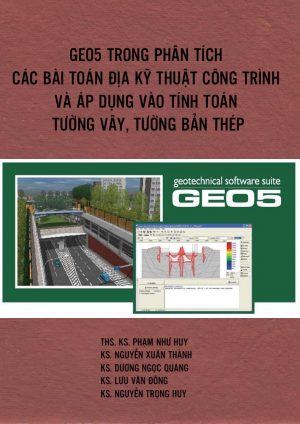
Hướng dẫn GEO 5 tính toán tường vây – Phạm Như Huy (PMV0018)

Tài liệu phần mềm tiếng Việt
Giáo trình Revit MEP Thiết Kế Cơ Khí – Điện – Nước – Nguyễn Văn Thiệp (PMV0011)
Tài liệu phần mềm tiếng Việt
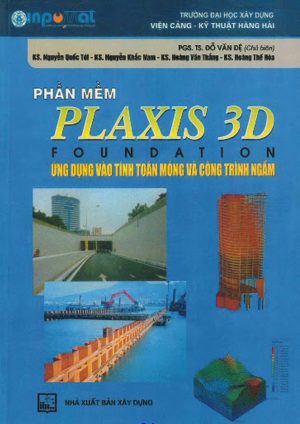
Phần mềm Plaxis 3D Foundation ứng dụng vào tính toán móng và công trình ngầm (PMV0022)

Đánh giá
Chưa có đánh giá nào.