Kiến trúc
Top 5 tính năng mới của Dynamo 2.10 cho Revit 2022

Nhóm phát triển Dynamo Core, cũng như nhóm tích hợp Dynamo Core vào Revit, đã rất bận rộn trong năm vừa qua. Revit 2022 đi kèm với phiên bản Dynamo Core 2.10.1 có rất nhiều cải tiến so với phiên bản 2.6.1 – phiên bản mới nhất đi kèm với Revit 2021. Dưới đây là 5 tính năng mới nhất được được tích hợp khi phát hành Revit 2022 – Top 5 tính năng mới của Dynamo 2.10 cho Revit 2022
-
Mở khóa View Extensions
Dynamo cuối cùng cũng có ý tưởng rằng hầu hết mọi người đều có một màn hình thứ hai, hoặc ít nhất là muốn kiểm soát vị trí đặt các pallet của họ. Với phiên bản này, Dynamo hiện tại có khả năng mở khóa các pallet từ màn hình chính và để chúng tự do, kể cả trên màn hình thứ hai.
-
Các Dynamo Core Nút (Node) mới
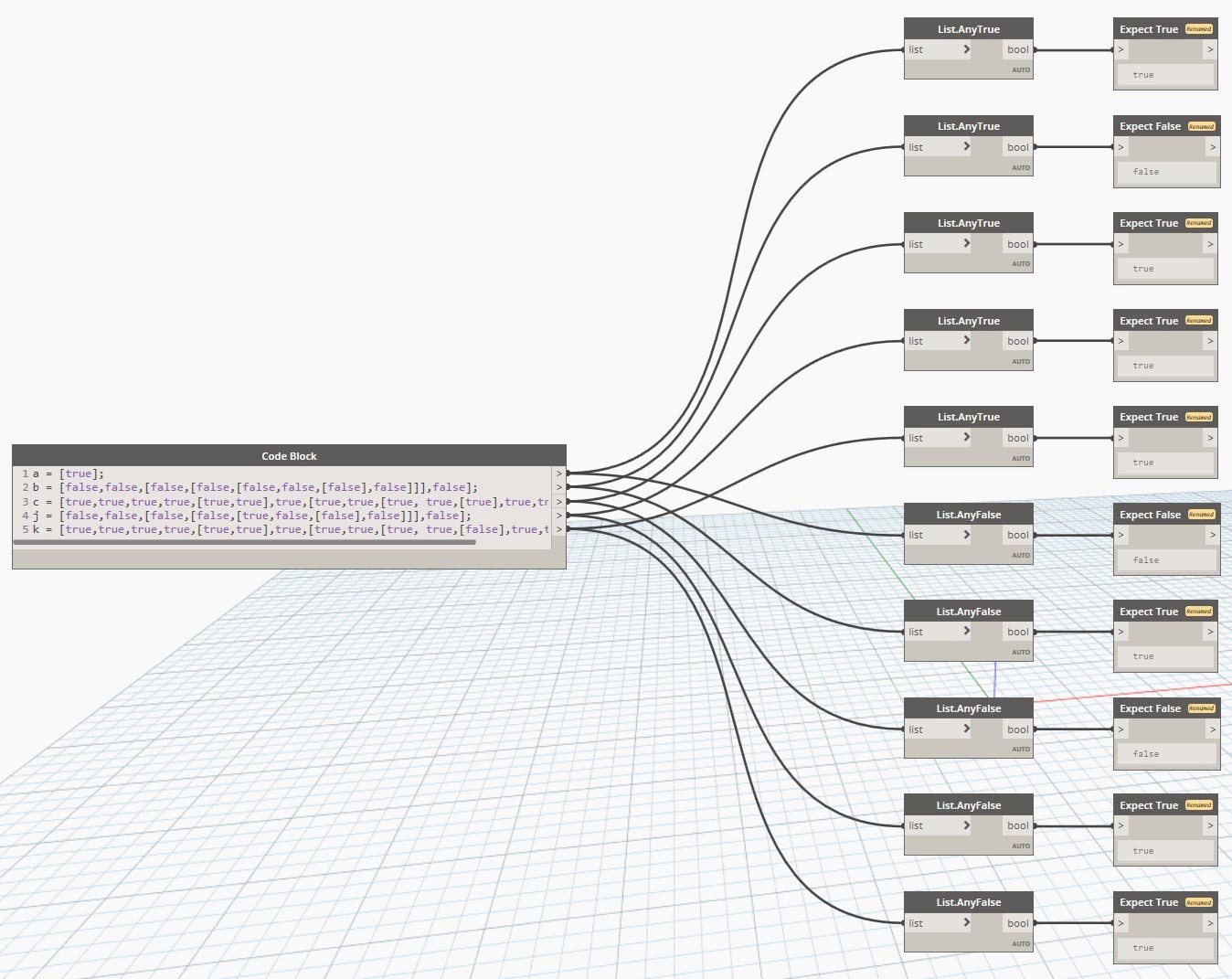
Các đội phát triển Dynamo Core đã tập trung rất nhiều thời gian vào việc cải tiến phần Back End (lập trình), một trong những thay đổi lớn được đề cập sâu hơn trong phần dưới bài viết. Tuy nhiên, họ cũng đã dành thời gian để thêm một vài nút mới. Hai trong số đó là nút AnyTrue và AnyFalse. Chúng sẽ xem xét vào danh sách (list) các giá trị boolean đúng / sai (true / false) và tìm xem có bất kỳ giá trị đúng hoặc sai nào trong danh sách đó (list) hoặc bất kỳ danh sách con nào không (sublist). Điều này có thể hữu ích khi so sánh danh sách (list) của dữ liệu (data). Để có hiểu chi tiết về hai nút này, hãy xem hình dưới đây.
-
Tự động hoàn thành (Auto Complete)
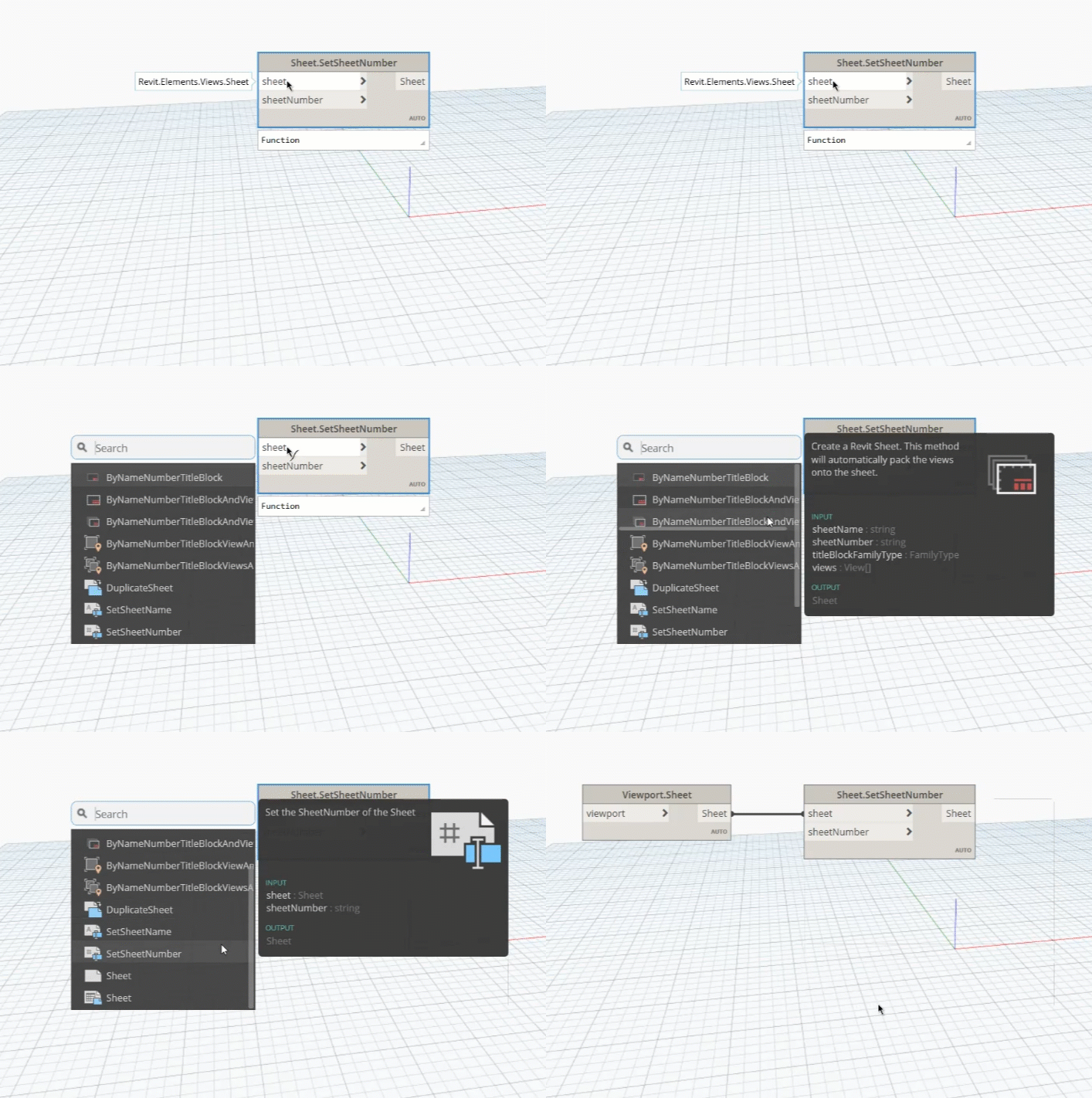
Tính năng này sẽ đề xuất các nút cho trường đầu vào (input field) của một nút. Nếu không tìm thấy nút được đề xuất, các nút đầu vào tiêu chuẩn (chuỗi (string), thanh trượt số (number slider), thanh trượt số nguyên (integer slider), số và boolean T / F) sẽ được hiển thị. Để sử dụng tính năng này, trước tiên bạn phải bật tính năng này từ menu Cài đặt (Settings menu), trong menu Experimental flyout, hãy chọn “Enable Node Auto Complete”. Bây giờ khi bạn giữ phím “ALT” và nhấp chuột trái vào một nút đầu vào, một menu sẽ xuất hiện đề xuất các nút để sử dụng cho đầu vào. Nếu bạn nhấp vào một trong những nút này, nó sẽ đặt nút và tự động vẽ một dây giữa đầu ra của nút đó và đầu vào của nút hiện tại, xem bên dưới:
-
Cập nhật Python
Một trong những việc lớn nhất mà nhóm Dynamo Core đã và đang thực hiện là việc chuyển đổi từ ironpython giới hạn python ở phiên bản 2.7 sang Cpython cho phép sử dụng cú pháp python 3 (python 3 syntax). Điều này có ý nghĩa cực kỳ lớn khi sử dụng python để truy cập các phần tử bổ sung (addition elements) trong Revit API, cũng như để xử lý các tình huống logic phức tạp hơn.
Kể từ lần khởi chạy đầu tiên của Revit 2022, cả ironpython và Cpython đều được cài đặt dưới dạng công cụ của python (python engines) và công cụ được sử dụng có thể khác nhau trong phạm vi một single dynamo script (mặc dù điều đó không được khuyến khích). Ironpython vẫn là công cụ python mặc định, nhưng có thể được thay đổi trong cài đặt. Để giúp chuyển đổi, có một công cụ chuyển đổi sẽ giúp di chuyển tập lệnh python của bạn từ ironpython sang Cpython.
Ngoài ra, họ (Dynamo Core team ) đã thêm tính năng phát hiện các ký tự khoảng trắng. Điều này rất quan trọng với sự chuyển đổi nói trên từ ironpython sang Cpython. Ironpython cho phép thụt lề cả tab hoặc dấu cách (spaces) và cách đây lâu, nhấn phím tab sẽ chèn một tab mà không phải 4 hoặc 5 dấu cách. Cpython sẽ chỉ cho phép khoảng trắng làm thụt lề và không chấp nhận việc sử dụng các tab. Và bên cạnh đó, thật là không ổn khi thấy các ký tự khoảng trắng phải không?

-
Các nút Dynamo mới cho Revit
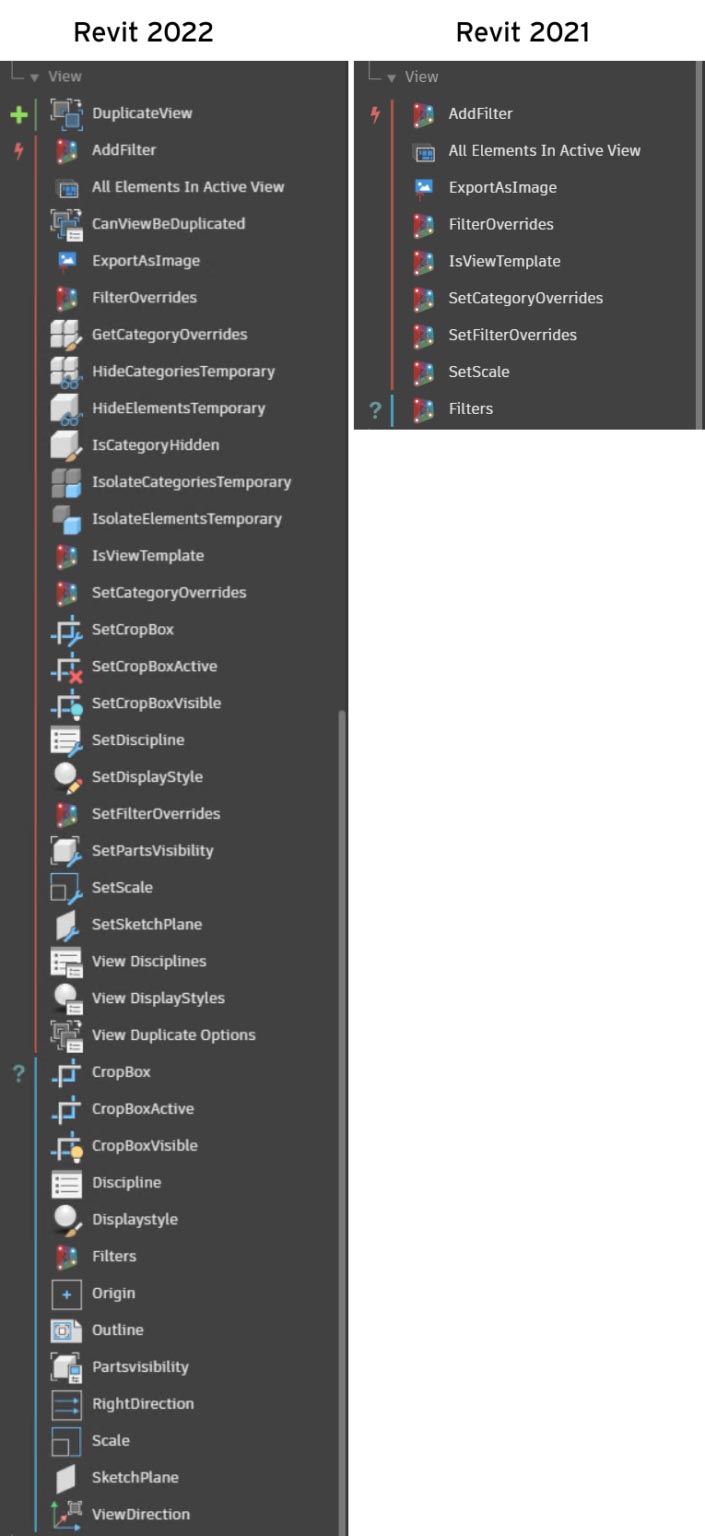
Có hơn 52 nút mới được sử dụng để điều khiển các phần tử Revit. Điều đó chưa bao gồm bất kỳ nút mới nào mà Dynamo Core đã được thêm vào. Phần lớn trong số này tập trung vào các views, các bảng thống kê liên kết với mô hình (schedules) và các bảng biểu (sheets). Điều này bao gồm thêm chế độ xem (views) vào sheets, thiết lập vị trí của chúng, thiết lập kiểu cắt (setting the crop), quy luật và hiển thị các dạng xem (views). Họ cũng thêm các nút để cung cấp khả năng ghi đè các phần tử trong một view cụ thể, bao gồm cả việc ẩn phần tử đó trong một chế độ xem.
Hình ảnh dưới đây cho thấy danh sách các nút view (view nodes) trong Dynamo cho Revit 2022 nhiều hơn với view nodes trong Dynamo cho Revit 2021.